

به طور کلی مشکل انتقال تصویر با مودم ایرانسل شامل 7 مورد میشود:
- پیکربندی نادرست NAT و Port Forwarding
- محدودیتهای ISP
- آی پی دینامیک
- فعالسازی UPnP
- تنظیمات IP دوربین
- عدم دسترسی از خارج از شبکه
- پیکربندی نادرست نرمافزار دوربین
در ادامه این مقاله، هم به بررسی هر یک از 7 مشکل انتقال تصویر با مودم ایرانسل می پردازیم، هم روش تشخیص آن ها را معرفی میکنیم، و هم روش رفع این مشکلات را بررسی میکنیم و راه حل هر یک از این مشکلات را ارائه میدهیم.
اما قبل از آن و در ابتدا آموزش میدهیم که:
1- چگونه دوربین مداربسته را به شکل فیزیکی به مودم وصل کنید.
2- آموزش میدهیم چگونه تنظیمات دوربین را با مودم هماهنگ کنید.
3- و در آخر، 7 مشکل انتقال تصویر با مودم ایرانسل را بررسی و راه حل هر یک را ارائه میدهیم.
نحوه نصب فیزیکی دوربینها به مودم و تجهیزات آن
ترتیب نصب فیزیکی و تجهیزات:
- اتصال منبع برق به دوربین:
- ابتدا دوربین مداربسته را به منبع تغذیه متصل کنید. برای اینکه مشکلی در اتصال دوربین به مودم پیش نیاید سعی کنید دوربین خود را از سایت های معتبری مانند mydahua تهیه کنید.
- اتصال دوربین به NVR (در صورت استفاده):
- اگر از دستگاه ضبط NVR (Network Video Recorder) استفاده میکنید، دوربین را با استفاده از کابل شبکه به یکی از پورتهای ورودی NVR متصل کنید.
- اتصال NVR به مودم:
- سپس دستگاه NVR را با استفاده از کابل شبکه به یکی از پورتهای LAN مودم ایرانسل متصل کنید.
- اتصال دوربین به مودم (در صورت عدم استفاده از NVR):
- اگر از NVR استفاده نمیکنید و دوربین به طور مستقیم به مودم متصل میشود، کابل شبکه دوربین را مستقیماً به یکی از پورتهای LAN مودم وصل کنید.
- پیکربندی اولیه دوربین:
- پس از اتصال فیزیکی، وارد صفحه تنظیمات دوربین از طریق مرورگر وب شوید و تنظیمات IP دوربین را مطابق با شبکه مودم پیکربندی کنید. این تنظیمات شامل اختصاص IP ثابت به دوربین است.
این آموزش پیکربندی را در ادامه مشاهده میکنید.

آموزش تنظیمات دوربین و مودم ایرانسل
در ادامه مباحث به چگونگی تنظیمات دوربین و مودم ایرانسل می پردازیم.
- اتصال دوربین به منبع تغذیه: ابتدا دوربین را به منبع تغذیه متصل کنید.
- اتصال دوربین به مودم: با استفاده از یک کابل شبکه (Ethernet)، دوربین را به یکی از پورتهای LAN مودم ایرانسل متصل کنید.
- دسترسی به تنظیمات دوربین: با استفاده از مرورگر وب، آدرس IP دوربین را در نوار آدرس وارد کنید تا به صفحه تنظیمات دوربین دسترسی پیدا کنید. اگر دوربین شما IP پیشفرض ندارد، میتوانید از نرمافزار مربوط به دوربین (مانند SADP Tool برای هایک ویژن) استفاده کنید تا IP آن را پیدا کنید.
- تنظیم IP ثابت برای دوربین: برای جلوگیری از تغییرات ناخواسته IP، دوربین را با استفاده از تنظیمات شبکه دوربین به یک IP ثابت در محدوده شبکه مودم (مثلاً 192.168.1.x) اختصاص دهید.
- تنظیم Gateway و DNS: در تنظیمات شبکه دوربین، Gateway را روی محدوده آدرس IP مودم (مثلاً 192.168.1.1) تنظیم کنید و از DNS عمومی مانند 8.8.8.8 برای گوگل استفاده کنید.
- ورود به پنل مدیریتی مودم: آدرس IP مودم (معمولاً 192.168.1.1 یا 192.168.0.1) را در مرورگر وارد کنید و با وارد کردن نام کاربری و رمز عبور، وارد پنل مدیریتی مودم شوید.
- پیکربندی Port Forwarding: برای دسترسی به دوربین از راه دور، باید پورتهای مورد نیاز دوربین (مانند 80، 8000، 37777) را به IP داخلی دوربین منتقل کنید. این کار را میتوانید در بخش «Virtual Server» یا «Port Forwarding» انجام دهید.
- ذخیره تنظیمات و ریستارت مودم: پس از انجام تنظیمات، تغییرات را ذخیره کرده و مودم را ریستارت کنید تا تغییرات اعمال شوند.
- بررسی دسترسی محلی:از طریق یک دستگاه متصل به شبکه داخلی (مانند کامپیوتر یا تلفن همراه)، آدرس IP دوربین را در مرورگر وب وارد کنید و بررسی کنید که آیا تصویر دوربین نمایش داده میشود.
- بررسی دسترسی از راه دور: با استفاده از آی پی عمومی مودم و پورتهای تنظیم شده، از یک شبکه خارجی (مثل اینترنت موبایل) به دوربین متصل شوید و بررسی کنید که آیا به تصاویر دسترسی دارید.
- نصب و پیکربندی نرمافزار موبایل: نرمافزار موبایل مخصوص دوربین (مثلاً iVMS-4500 برای هایک ویژن) را نصب کنید و اطلاعات دوربین را وارد کنید تا بتوانید از طریق موبایل به تصاویر دوربین دسترسی داشته باشید.

تنظیمات پورت فورواردینگ مودم ایرانسل
برای انجام این تنظیمات از طریق مانیتور یا هر دستگاه دیگر می توانید مراحل زیر را دنبال کنید.
- آدرس IP مودم را در مرورگر وارد کنید. آی پیش پیش فرض مودم ایرانسل 192.168.1.1 است.
- وارد کردن نام کاربری و رمز عبور در پنجره جدید.
- از قسمت Network می توانید آدرس آی پی اختصاصی را مشاهده کنید. با کلیک بر روی Network می توانید گزینه Port management انتخاب کنید.
- مرحله بعد با انتخاب بخش Port Forwarding روی ADD کلیک کنید.
- پورت دستگاه یا دوربین خود را در قسمت Begin و End وارد کنید. آدرس IP باید در قسمت Lan IP نیز وارد شود.
- برای اضافه کردن پورت های بیشتر نیز از قسمت ADD امتحان کنید.
- با کلیک بر روی Apply تنظیمات اعمال می شوند.
مشکلات و راهحلهای انتقال تصویر با مودم ایرانسل
انتقال تصویر با مودم ایرانسل ممکن است مشکلاتی را به همراه داشته باشد که در ادامه به برخی از آنها می پردازیم و راه حل هایی را برای رفع این مشکل بیان می کنیم.
1- مشکل پیکربندی نادرست NAT و Port Forwarding:
مشکل عدم دسترسی به دوربینها از خارج از شبکه به دلیل تنظیمات نادرست NAT و Port Forwarding.
راهحل:
- دسترسی به پنل مدیریتی مودم:
- با استفاده از مرورگر وب، به پنل مدیریتی مودم وارد شوید (آدرس معمولاً 192.168.1.1 یا 192.168.0.1).
- نام کاربری و رمز عبور را وارد کنید.
- پیکربندی Port Forwarding:
- به بخش «Virtual Server» یا «Port Forwarding» بروید.
- پورتهای مورد نیاز دوربین (مانند 80، 8000، و 37777) را وارد کنید.
- IP داخلی دوربین را وارد کنید و تنظیمات را ذخیره کنید.
- تنظیم NAT:
- تنظیمات NAT را بررسی کرده و اطمینان حاصل کنید که به درستی پیکربندی شده است.
- ریستارت مودم:
- مودم را ریستارت کنید تا تغییرات اعمال شود.
2- مشکل محدودیتهای ISP:
مشکل محدودیتهای ISP برای پورتهای ورودی و خروجی که بر انتقال تصویر تأثیر میگذارد.
راهحل:
- تماس با پشتیبانی ISP:
- از پشتیبانی فنی ایرانسل بپرسید که آیا محدودیتهایی برای پورتها وجود دارد یا خیر.
- استفاده از سرویس VPN:
- اگر محدودیت وجود دارد، از سرویس VPN برای دور زدن محدودیتها استفاده کنید.
- استفاده از پورتهای جایگزین:
- پورتهای غیرمعمول را امتحان کنید و در تنظیمات مودم و دوربین پیکربندی کنید.
3- مشکل آی پی دینامیک
مشکل تغییر مداوم آی پی که باعث مشکلاتی در دسترسی به تصاویر دوربین میشود.
راهحل:
- درخواست آی پی استاتیک رایگان:
- با تماس با پشتیبانی ایرانسل، درخواست آی پی استاتیک کنید.
- تنظیمات آی پی استاتیک در مودم:
- آی پی استاتیک را در تنظیمات WAN مودم وارد کنید تا انتقال تصویر با آی پی استاتیک مودم ایرانسل انجام شود.
- بررسی و تایید:
- از طریق نرمافزارهای نظارتی بررسی کنید که اتصال پایدار است و انتقال تصویر با آی پی استاتیک مودم ایرانسل انجام میشود.
4- مشکل فعالسازی UPnP:
تنظیمات مودم برای انتقال تصویر p2p داهوا:
مشکل UPnP غیرفعال است و پورتها به طور خودکار باز نمیشوند.
نکته:
- P2P بیشتر برای اشتراکگذاری منابع و دادهها در یک شبکه غیرمتمرکز استفاده میشود.
- UPnP برای پیکربندی و اتصال خودکار دستگاهها در یک شبکه محلی طراحی شده است.
- تنظیمات مودم برای انتقال تصویر p2p هایک ویژن و داهوا شبیه به هم هستند.
P2P (Peer-to-Peer):
-
- P2P به دستگاهها اجازه میدهد تا به طور مستقیم و بدون نیاز به سرور واسط با یکدیگر ارتباط برقرار کنند. این روش به ویژه برای سیستمهای نظارت تصویری مفید است، زیرا به کاربران امکان میدهد بدون نیاز به تنظیمات پیچیده، از راه دور به تصاویر دوربینها دسترسی پیدا کنند.
UPnP و P2P:
-
- UPnP میتواند به P2P کمک کند تا پورتهای مورد نیاز برای برقراری ارتباط را به طور خودکار باز کند. این ویژگی باعث میشود که دستگاههای P2P، مانند دوربینهای مداربسته، بدون نیاز به تنظیمات دستی، به راحتی به اینترنت متصل شوند و ارتباط P2P پایدارتر و سادهتر برقرار شود.
راهحل:
- ورود به تنظیمات UPnP:
- وارد پنل مدیریتی مودم شوید و به بخش تنظیمات UPnP بروید.
- فعالسازی UPnP:
- UPnP را فعال کنید تا پورتها به صورت خودکار باز شوند.
- بررسی عملکرد:
- بررسی کنید که آیا دوربینها به درستی متصل و تصاویر منتقل میشود.

5- مشکل تنظیمات IP دوربین:
مشکل تنظیمات نادرست IP دوربین باعث عدم دسترسی به تصویر از راه دور میشود.
راهحل:
- پیکربندی IP دوربین:
- وارد صفحه تنظیمات دوربین شوید و IP دوربین را در محدوده IP مودم تنظیم کنید.
- تنظیم IP ثابت:
- از IP ثابت برای دوربین استفاده کنید تا از تغییرات تصادفی جلوگیری شود.
- ذخیره تغییرات و بررسی:
- تغییرات را ذخیره و دوربین را ریستارت کنید. بررسی کنید که تصویر به درستی منتقل میشود.
6- مشکل عدم دسترسی از خارج از شبکه
مشکل عدم توانایی دسترسی به دوربینها از خارج از شبکه محلی.
راهحل:
- بررسی آی پی عمومی:
- از سایتهایی مانند WhatIsMyIP.com آی پی عمومی مودم را بررسی کنید.
- تست دسترسی از خارج:
- از یک شبکه اینترنتی دیگر استفاده کنید و با وارد کردن آی پی عمومی مودم و پورتهای پیکربندی شده، به دوربین متصل شوید.
- بررسی تنظیمات Firewall:
- مطمئن شوید که فایروال مودم یا کامپیوتر پورتهای مورد نیاز را مسدود نکرده است.
7- مشکل پیکربندی نادرست نرمافزار دوربین
مشکل نرمافزار یا اپلیکیشن دوربین به درستی پیکربندی نشده و نمیتوان به تصاویر دسترسی پیدا کرد.
راهحل:
- پیکربندی نرمافزار دوربین:
- اپلیکیشن یا نرمافزار مرتبط با برند دوربین خود را از Google Play Store یا Apple App Store دانلود و نصب کنید.
- وارد کردن اطلاعات اتصال:
- IP دوربین، شماره پورت و اطلاعات ورود را در اپلیکیشن وارد کنید.
- تست و تایید:
- بررسی کنید که اپلیکیشن به درستی متصل شده و تصاویر را نمایش میدهد.

آی پی استاتیک بیشتر برای چه کسب و کارهایی مناسب است؟
کسب و کارهای بسیاری از این آی پی استفاده می کنند. در ادامه مقاله به برخی از انها اشاره خواهیم کرد.
- شرکت هایی که در زمینه بازیهای آنلاین فعالیت می کنند تغییر آی پی برایشان به صرفه نیست و می تواند خسارت زیادی به کسب و کار آنها وارد کند.
- شرکت هایی که فعالیت هایشان به صورت دورکار است برای اینکه امنیت شبکه شان را حفظ کنند بهتر است از آی پی ثابت استفاده کنند.
- همچنین کسب و کارهایی که نمی خواهند از سرور میزبانی کنند. این بیزنس ها بهتر است از آی پی ثابت استفاده کنند تا دسترسی بهتری داشته باشند.
ویژگی ها و مزایای آیپی استاتیک
آیپی استاتیک را می توان از بهترین خدمات ایرانسل دانست که دارای اینترنت ثابت نسل 4 است. در ادامه به برخی از مزایای این آی پی می پردازیم.
- کاربرانی که از آی پی استاتیک استفاده می کنند می توانند از خدمات امن این شبکه استفاده کنند.
- راه اندازی این آی پی سریع است و در 3 روز کاری می توان آن را راه انداخت.
- در مقایسه با (ADSL) این آی پی قابلیت امکان جابجایی مودم را دارد.
- مشترکان با خرید آی پی ثابت ایرانسل می توانند از پشتیبانی 24 ساعته توسط مرکز پشتیبانی بهره مند شوند.
- برای راه اندازی سرویس در مقایسه با (ADSL)، به خطر تلفن ثابت نیازی نیست.
- این آی پی برای مشترکان سازمانی صرفه اقتصادی بیشتری نسبت به مشترکان شخصی دارد.
- به مشترکان آن آدرس IP بخصوص داده می شود.
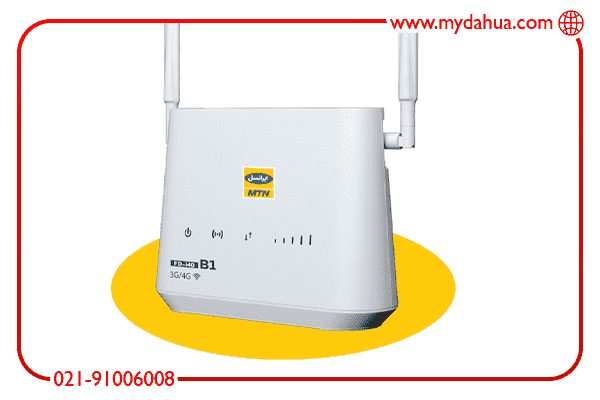
آی پی استاتیک ایرانسل یک ساله
ایرانسل برای ارائهی آیپی استاتیک هزینهای دارد که به صورت سالانه محاسبه میشود. هزینه دقیق ممکن است بر اساس شرایط و تعرفههای جاری ایرانسل متفاوت باشد. برای دریافت اطلاعات دقیقتر، پیشنهاد میکنم با پشتیبانی ایرانسل تماس بگیرید یا به وبسایت رسمی این اپراتور مراجعه کنید.
نحوه گرفتن آی پی استاتیک ایرانسل
در حال حاضر، آیپی استاتیک به طور معمول در ایران و توسط اپراتورهایی مانند ایرانسل به صورت رایگان ارائه نمیشود. این سرویس معمولاً هزینهبر است و برای استفاده از آن باید مبلغی را پرداخت کنید.
برای اطلاعات دقیقتر درباره هزینهها و شرایط فعلی، پیشنهاد میکنیم برای نحوه گرفتن آی پی استاتیک ایرانسل با پشتیبانی مشتریان ایرانسل تماس بگیرید یا به وبسایت رسمی آنها مراجعه کنید. برخی اپراتورها ممکن است طرحهای خاص یا تخفیفهایی داشته باشند، اما آیپی استاتیک به طور رایگان نادر است.
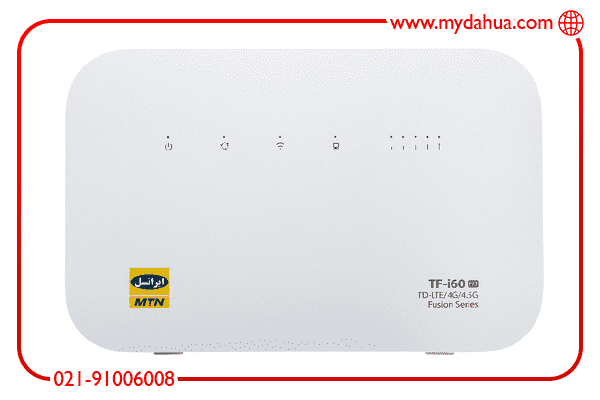
خرید و قیمت آی پی ثابت ایرانسل
برای خرید آی پی استاتیک ایرانسل، کاربران ابتدا باید درخواست رسمی خود را به صورت مکتوب به آدرس ایمیل EB@mtnirancell.ir ارسال کنند تا توسط کارشناسان ایرانسل بررسی شود.
آی پی استاتیک ایرانسل رایگان عرضه نمی شود و برای خرید آن باید مبلفی را پرداخت کنید. برای اطلاع از قیمت های دقیق این آی پی با کارشناسان ایرانسل تماس بگیرید.
برخی نکات مهم
برای اتصال دوربینهای مداربسته به مودم ایرانسل و انتقال تصاویر به صورت آنلاین، کاربران معمولاً با مشکلات متنوعی روبهرو میشوند. از جمله این مشکلات، میتوان به پیکربندی نادرست NAT و Port Forwarding اشاره کرد که سبب میشود دسترسی به تصاویر از خارج از شبکه محلی ممکن نباشد. یکی از مهمترین مراحل پیکربندی، اختصاص IP ثابت به دوربین است که از تغییرات ناخواسته جلوگیری میکند. برای اطمینان از عملکرد صحیح، تنظیمات مودم و دوربین باید با دقت انجام شوند.
یک مشکل رایج در این زمینه، تغییر IP دینامیک است. هر زمان که IP مودم تغییر میکند، دسترسی به دوربینها مختل میشود. برای حل این مشکل، استفاده از IP استاتیک توصیه میشود. این نوع IP به کاربران این امکان را میدهد که همیشه از یک آدرس ثابت برای دسترسی به دوربینها استفاده کنند. این ویژگی به خصوص برای مشاغل و سیستمهای امنیتی که نیاز به دسترسی مداوم و بدون وقفه دارند، بسیار حیاتی است. برای دریافت IP استاتیک از اپراتور ایرانسل، کاربران میتوانند با پشتیبانی این شرکت تماس بگیرند.
یکی دیگر از مشکلاتی که ممکن است کاربران با آن روبهرو شوند، غیرفعال بودن ویژگی UPnP (Universal Plug and Play) در مودم است. این ویژگی به طور خودکار پورتهای مورد نیاز برای انتقال تصاویر را باز میکند و بدون آن، انتقال تصویر از دوربین به خارج از شبکه دشوار میشود. برای رفع این مشکل، باید وارد تنظیمات مودم شده و UPnP را فعال کرد. این کار میتواند فرآیند پیکربندی را سادهتر کرده و از بروز خطاهای مربوط به پورتها جلوگیری کند.
همچنین محدودیتهای ISP (ارائهدهندگان خدمات اینترنت) میتواند به انتقال تصویر آسیب بزند. برخی از اپراتورها ممکن است دسترسی به پورتهای خاص را مسدود کنند. در این صورت، استفاده از سرویسهای VPN میتواند راهحلی موثر برای عبور از این محدودیتها باشد. VPN به کاربران این امکان را میدهد که بدون دغدغه محدودیتهای پورت، به دوربینهای مداربسته دسترسی پیدا کنند.
در کنار این مشکلات، برخی از کاربران ممکن است با عدم دسترسی به تصاویر دوربینها از خارج از شبکه محلی مواجه شوند. این مشکل ممکن است به دلیل عدم پیکربندی درست IP عمومی مودم یا مسدود بودن پورتهای مورد نیاز توسط فایروال باشد. برای رفع این مشکل، بررسی تنظیمات فایروال و همچنین تست دسترسی از شبکههای مختلف ضروری است.
در نهایت، برخی مشکلات نرمافزاری نیز ممکن است مانع از مشاهده تصاویر دوربینها در دستگاههای مختلف شود. این مشکلات معمولاً به دلیل پیکربندی نادرست نرمافزار یا اپلیکیشن دوربینها است. در این مواقع، باید اطمینان حاصل کرد که نرمافزار یا اپلیکیشن به درستی نصب و پیکربندی شده است.
برای کسانی که نیاز به راهحلهای دقیقتر دارند، توجه به تنظیمات Port Forwarding مودم ایرانسل اهمیت ویژهای دارد. این تنظیمات به شما این امکان را میدهند که پورتهای مورد نیاز دوربین را به طور صحیح پیکربندی کنید تا از هر نقطهای به تصاویر دوربین دسترسی داشته باشید. در برخی موارد، برای افزایش امنیت و جلوگیری از حملات خارجی، استفاده از VPN و سرویسهای مشابه میتواند مفید باشد.
با رعایت این اصول و استفاده از سرویسهای پشتیبانی ایرانسل، میتوان مشکلات رایج انتقال تصویر با مودم ایرانسل را حل کرده و از یک سیستم نظارتی پایدار و امن بهرهمند شد.
در سایت mydahua میتوانید تمام آموزش ها یا قوانین نصب دوربین مداربسته مثل قوانین نصب دوربین در محل کار یا نصب دوربین در منزل توسط شوهر را مشاهده کنید. همچنین آموزش های بیشتر را میتوانید در بخش آموزش از بالای صفحه مشاهده کنید.


درج دیدگاه