

چطوری فیلم ضبط شده دوربین مداربسته را ببینیم؟ امروزه مشاهده تصاویر ضبط شده دوربین مداربسته بر روی تلویزیون به یکی از روشهای متداول برای نظارت و بررسی محیطها تبدیل شده است. این روش به شما امکان میدهد تا به راحتی و با وضوح بالا تصاویر ضبط شده را بررسی کنید و از امنیت مکان خود اطمینان حاصل کنید. با اتصال دستگاه DVR یا NVR به تلویزیون، میتوانید به سرعت و به سادگی به فیلمهای ضبط شده دسترسی پیدا کنید و آنها را مشاهده کنید. در این مقاله، به بررسی روشها و نکات مهم برای دیدن فیلم ضبط شده دوربین مداربسته با تلویزیون خواهیم پرداخت و نحوه اتصال و پیکربندی صحیح دستگاهها را آموزش خواهیم داد.
چگونه فیلم دوربین مداربسته را ببینیم؟
برای دیدن فیلم دوربین مداربسته، ابتدا دستگاه ضبط (DVR/NVR) را به تلویزیون یا کامپیوتر متصل کنید. از کابل HDMI یا VGA برای اتصال به تلویزیون استفاده کنید و منبع ورودی تلویزیون را تغییر دهید. سپس با استفاده از کنترل دستگاه یا موس و کیبورد متصل به DVR/NVR، وارد رابط کاربری شده و به بخش “Playback” یا “Recorded Files” بروید. تاریخ و زمان فیلم مورد نظر را انتخاب کنید و دکمه پخش را فشار دهید تا فیلم روی صفحه نمایش داده شود.
چگونه فیلم ضبط شده دوربین مداربسته را ببینیم؟
برای مشاهده فیلم ضبط شده دوربین مداربسته بر روی تلویزیون، مراحل زیر را با دقت دنبال کنید:
1. اتصال دستگاه ضبط (DVR/NVR) به تلویزیون:
- ابتدا دستگاه DVR یا NVR را به یک منبع برق متصل کنید و آن را روشن کنید.
- از یک کابل HDMI یا VGA استفاده کنید تا دستگاه ضبط را به تلویزیون متصل کنید. پورتهای HDMI یا VGA معمولاً در پشت دستگاه ضبط و تلویزیون قرار دارند.
- یک سر کابل را به پورت HDMI یا VGA دستگاه ضبط و سر دیگر را به پورت مشابه تلویزیون وصل کنید.
2. تنظیم تلویزیون:
- تلویزیون را روشن کنید و دکمه “Input” یا “Source” روی کنترل تلویزیون را فشار دهید.
- منبع ورودی تلویزیون را به HDMI یا VGA تغییر دهید، بسته به اینکه از کدام پورت استفاده کردهاید. با انجام این کار، تصویر دستگاه ضبط روی تلویزیون نمایش داده میشود.
3. ورود به رابط کاربری DVR/NVR:
- راهاندازی اولیه: پس از اتصال دستگاه ضبط (DVR یا NVR) به تلویزیون، دستگاه را روشن کنید. معمولاً مدت کوتاهی طول میکشد تا دستگاه راهاندازی شود و منوی اصلی نمایش داده شود.
- ورود به سیستم: اکثر دستگاههای DVR/NVR نیاز به ورود به سیستم دارند. برای این کار، از موس و کیبورد متصل به دستگاه یا از طریق کنترل از راه دور استفاده کنید. شما باید نام کاربری و رمز عبور خود را وارد کنید. در صورتی که برای اولین بار از دستگاه استفاده میکنید، از اطلاعات پیشفرض موجود در دفترچه راهنمای دستگاه استفاده کنید. در صورت فراموشی رمز عبور، مراحل بازیابی یا تماس با پشتیبانی فنی را دنبال کنید.
- منوی اصلی: پس از ورود به سیستم، منوی اصلی دستگاه ضبط نمایش داده میشود. این منو شامل گزینههای مختلفی مانند تنظیمات، مدیریت فایلها، و بخش پخش مجدد (Playback) است. با استفاده از موس یا کنترل از راه دور، به منوی مورد نظر خود بروید.
4. دسترسی به فایلهای ضبط شده:
- بخش Playback: برای مشاهده فیلمهای ضبط شده، به بخش “Playback” یا “Recorded Files” در منوی اصلی دستگاه ضبط بروید. این بخش معمولاً به راحتی قابل دسترسی است و از طریق منوی اصلی میتوانید به آن دسترسی پیدا کنید.
- نوار زمانی یا تقویم: دستگاههای DVR/NVR معمولاً دارای یک نوار زمانی یا تقویم هستند که به شما اجازه میدهد تاریخ و زمان مشخصی را برای مشاهده فیلمها انتخاب کنید. با استفاده از موس یا کنترل از راه دور، تاریخ و زمان مورد نظر خود را انتخاب کنید. برخی از دستگاهها همچنین امکان جستجوی فیلمها بر اساس رویدادهای خاص مانند تشخیص حرکت یا هشدارها را فراهم میکنند.
- انتخاب دوربین: اگر سیستم شما چندین دوربین دارد، میتوانید دوربین مورد نظر خود را برای مشاهده فیلمهای ضبط شده انتخاب کنید. این گزینه معمولاً در بخش Playback وجود دارد و به شما اجازه میدهد تا فیلمهای مربوط به دوربین خاصی را مشاهده کنید.
- پخش فیلم: پس از انتخاب تاریخ، زمان و دوربین مورد نظر، فیلم ضبط شده آماده پخش است. دکمه پخش (Play) را فشار دهید تا فیلم بر روی تلویزیون نمایش داده شود. در هنگام پخش فیلم، میتوانید از ویژگیهای مختلفی مانند توقف، به جلو و عقب بردن فیلم، زوم کردن و حتی گرفتن عکس از صفحه استفاده کنید.
- تنظیمات پخش: برخی از دستگاههای DVR/NVR دارای تنظیماتی برای بهبود کیفیت پخش فیلمها هستند. شما میتوانید روشنایی، کنتراست و دیگر پارامترهای تصویری را تنظیم کنید تا تصویر بهتری داشته باشید.
5. انتخاب و پخش فیلم:
- تاریخ و زمان ضبط فیلم مورد نظر خود را انتخاب کنید. بسیاری از دستگاهها دارای نوار زمانی یا تقویمی هستند که میتوانید به کمک آنها بازه زمانی خاصی را انتخاب کنید.
- پس از انتخاب فیلم مورد نظر، دکمه پخش (Play) را فشار دهید تا فیلم بر روی تلویزیون نمایش داده شود.
6. کنترل پخش:
- در هنگام پخش فیلم، میتوانید از کنترل دستگاه ضبط یا موس و کیبورد استفاده کنید تا فیلم را به جلو یا عقب بزنید، متوقف کنید یا پخش کنید.
- برخی از دستگاههای ضبط دارای ویژگیهایی مانند زوم کردن، گرفتن عکس از صفحه و حتی تنظیمات روشنایی و کنتراست هستند که میتوانید از آنها استفاده کنید.
نکات مهم:
- مطمئن شوید که تمامی اتصالات به درستی انجام شدهاند و کابلها به خوبی وصل هستند.
- اگر تصویر به درستی نمایش داده نمیشود، یک بار دستگاه ضبط و تلویزیون را خاموش و مجدداً روشن کنید.
- در صورت وجود مشکل در دسترسی به فیلمهای ضبط شده، به دفترچه راهنمای دستگاه ضبط مراجعه کنید یا از پشتیبانی فنی تیم مای داهوا کمک بگیرید.
دیدن فیلم ضبط شده دوربین مداربسته داهوا
برای مشاهده فیلم ضبط شده دوربین مداربسته بر روی تلویزیون، مراحل زیر را با دقت دنبال کنید:
برای پخش ویدئو در سیستم دوربین مداربسته Dahua، مراحل زیر را با دقت دنبال کنید تا به راحتی بتوانید ویدئوهای ضبط شده را مشاهده کنید.
مراحل پخش ویدئو در دستگاه Dahua
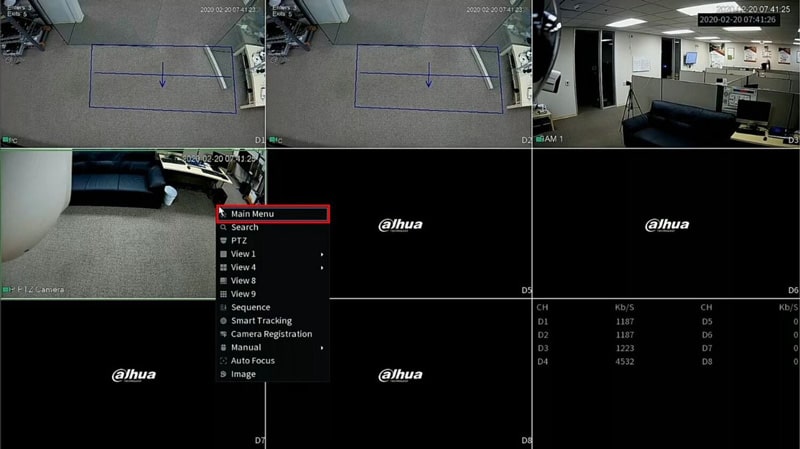
- ورود به منوی اصلی
ابتدا از نمای زنده (Live View) دوربینهای خود، بر روی صفحه راست کلیک کنید.
از منوی ظاهر شده، گزینه “Main Menu” را انتخاب کنید تا به منوی اصلی دستگاه وارد شوید.
- انتخاب گزینه پخش (Playback)
در منوی اصلی، به دنبال گزینه “Playback” بگردید و بر روی آن کلیک کنید. این گزینه شما را به صفحهای میبرد که میتوانید ویدئوهای ضبط شده را مشاهده کنید.
3. تنظیمات پخش
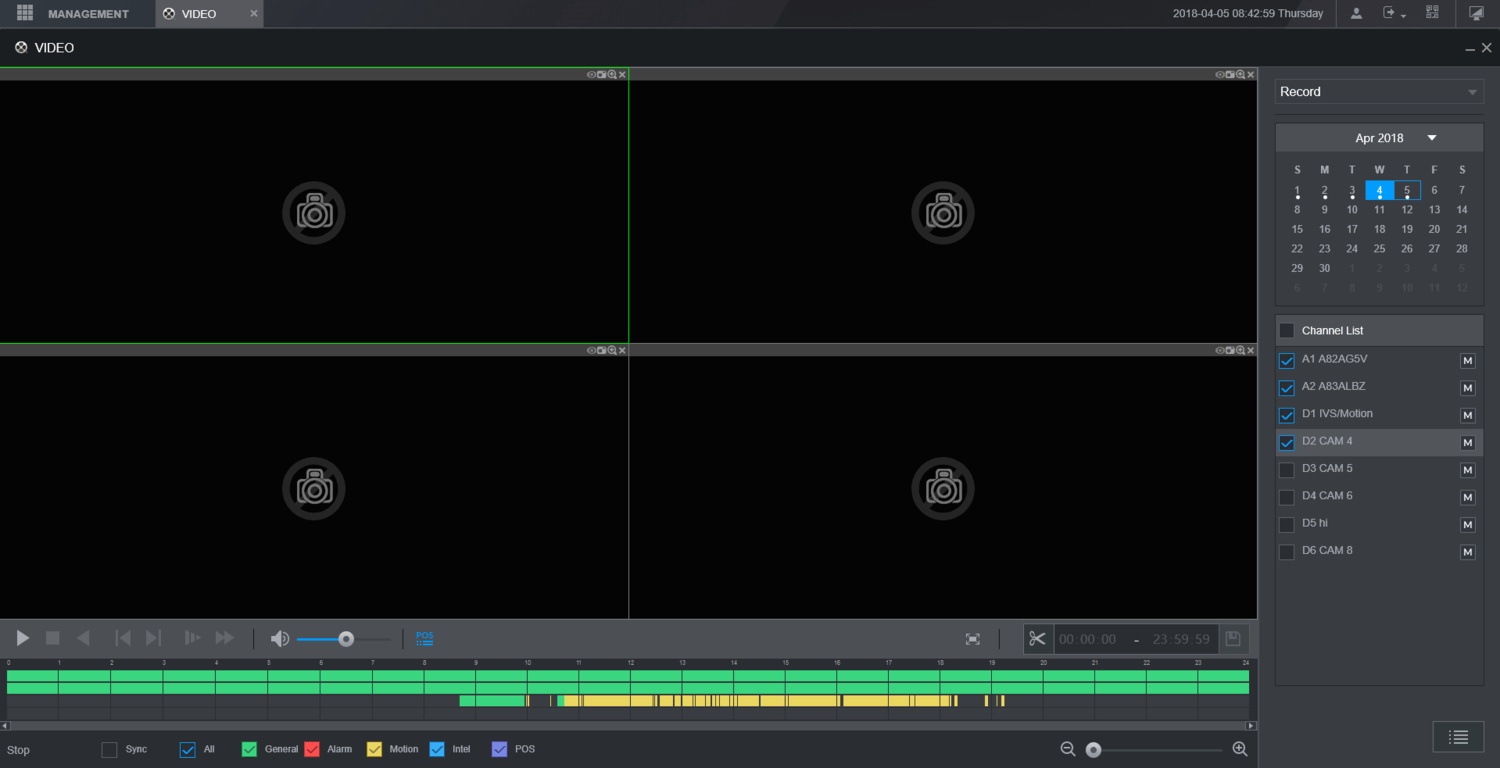
پس از ورود به صفحه پخش، یک رابط کاربری برای شما نمایش داده میشود. در اینجا میتوانید تنظیمات مختلفی را برای جستجوی ویدئو انجام دهید:
- منبع پخش: از قسمت سمت راست صفحه، منبع ضبط را انتخاب کنید. شما میتوانید از گزینههای “From R/W HDD” (هارد دیسک داخلی) یا “From I/O Device” استفاده کنید.
- نوع فایل: نوع فایلی که میخواهید مشاهده کنید را مشخص کنید. گزینهها شامل “Rec” (ضبط)، “Pic” (عکس)، یا “Slice” (برش) هستند.
- انتخاب تاریخ: از تقویم موجود برای انتخاب تاریخ مورد نظر خود استفاده کنید. با کلیک بر روی تاریخ، روز خاصی که میخواهید ویدئوهای آن روز را ببینید، انتخاب کنید.
- انتخاب دوربینها: در این مرحله، دوربینها یا کانالهای مورد نظر برای پخش را انتخاب کنید. با علامتگذاری کنار هر دوربین، میتوانید ویدئوهای مربوط به آن دوربین را در خط زمان زیر فریم ویدئو بارگذاری کنید.
4. کنترل پخش ویدئو
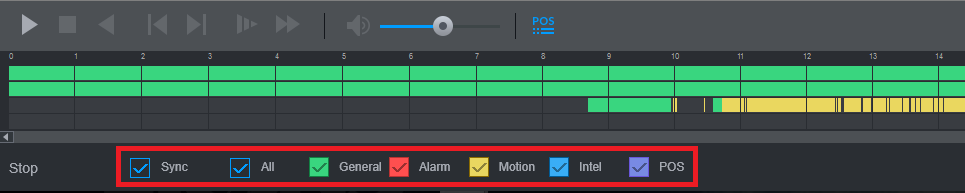
پس از انجام تنظیمات، خط زمان ویدئوها در پایین صفحه نمایش داده میشود. شما میتوانید بر روی هر نقطهای در خط زمان کلیک کنید تا به آن قسمت خاص از ویدئو بروید. از کنترلهای موجود در صفحه برای مدیریت پخش استفاده کنید؛ این کنترلها شامل دکمههای توقف، پخش، جلو و عقب کردن و تنظیم سرعت پخش هستند.
طریقه دیدن فیلم دوربین مدار بسته با کامپیوتر
برای مشاهده فیلمهای ضبط شده دوربین مداربسته با کامپیوتر، مراحل زیر را دنبال کنید:
1. اتصال دستگاه ضبط (DVR/NVR) به کامپیوتر:
- اتصال مستقیم: اگر دستگاه ضبط شما پورت USB یا HDMI دارد، میتوانید از این پورتها برای اتصال مستقیم به کامپیوتر استفاده کنید. کابل مناسب را به دستگاه ضبط و کامپیوتر وصل کنید.
- اتصال شبکه: اگر دستگاه ضبط شما به شبکه متصل است، میتوانید از طریق شبکه محلی (LAN) به دستگاه دسترسی پیدا کنید. اطمینان حاصل کنید که دستگاه ضبط و کامپیوتر به یک شبکه متصل هستند.
2. نصب نرمافزار مدیریت:
- بسیاری از دستگاههای DVR/NVR دارای نرمافزارهای مدیریت و پخش فیلم مخصوص خود هستند. این نرمافزارها را میتوانید از وبسایت سازنده دستگاه دانلود و نصب کنید.
- پس از نصب نرمافزار، آن را باز کرده و با نام کاربری و رمز عبور خود وارد شوید.
3. ورود به رابط کاربری دستگاه:
- اگر از طریق شبکه محلی به دستگاه متصل هستید، میتوانید از یک مرورگر وب برای دسترسی به رابط کاربری دستگاه استفاده کنید. آدرس IP دستگاه ضبط را در نوار آدرس مرورگر وارد کنید و وارد سیستم شوید.
- در صورت نیاز، نام کاربری و رمز عبور خود را وارد کنید.
4. دسترسی به فایلهای ضبط شده:
- پس از ورود به سیستم، به بخش “Playback” یا “Recorded Files” بروید. این قسمت به شما امکان میدهد تا به تاریخ و زمان ضبط فیلمها دسترسی پیدا کنید.
- تاریخ و زمان مورد نظر را انتخاب کنید و فیلمهای ضبط شده را مشاهده کنید.
5. پخش فیلم:
- پس از انتخاب تاریخ و زمان، فیلم ضبط شده آماده پخش است. دکمه پخش (Play) را فشار دهید تا فیلم بر روی کامپیوتر نمایش داده شود.
- در هنگام پخش فیلم، میتوانید از ویژگیهایی مانند توقف، به جلو و عقب بردن فیلم و زوم کردن استفاده کنید.
دیدن فیلم ضبط شده دوربین مداربسته با گوشی
مشاهده فیلمهای ضبط شده دوربین مداربسته با گوشی موبایل کار سادهای است که میتواند به شما امکان نظارت و بررسی محیط را از راه دور بدهد. برای این کار، مراحل زیر را دنبال کنید:
1. نصب اپلیکیشن مخصوص
ابتدا باید اپلیکیشن مخصوص دستگاه DVR/NVR یا دوربین مداربسته خود را از فروشگاههای اپلیکیشن (Google Play یا App Store) دانلود و نصب کنید. این اپلیکیشن برای دوربین های مداربسته داهوا dmss است که لینک dmss دانلود در ادامه قرار داده شده است.
2. ورود به حساب کاربری
پس از نصب اپلیکیشن، آن را باز کرده و وارد حساب کاربری خود شوید. اگر حساب کاربری ندارید، ابتدا باید ثبتنام کنید.
3. اتصال دستگاه به شبکه
اطمینان حاصل کنید که دستگاه ضبط (DVR/NVR) یا دوربین مداربسته به شبکه اینترنت متصل است. این اتصال معمولاً از طریق کابل شبکه یا Wi-Fi انجام میشود.
4. افزودن دستگاه به اپلیکیشن
در اپلیکیشن، گزینهای برای افزودن دستگاه جدید پیدا کنید. اطلاعات دستگاه، شامل آدرس IP، شماره پورت، نام کاربری و رمز عبور را وارد کنید. برخی اپلیکیشنها دارای قابلیت اسکن کد QR برای افزودن دستگاهها هستند.
5. دسترسی به فیلمهای ضبط شده
پس از افزودن دستگاه، به بخش “Playback” یا “Recorded Files” در اپلیکیشن بروید. تاریخ و زمان مورد نظر خود را انتخاب کنید و فیلمهای ضبط شده را مشاهده کنید.
6. کنترل پخش
در حین پخش فیلم، میتوانید از ویژگیهایی مانند توقف، به جلو و عقب بردن فیلم، زوم کردن و حتی گرفتن عکس از صفحه استفاده کنید.
توجه فرمایید دوربین دید در شب داهوا و قیمت دوربین ای پی 8 مگاپیکسل داهوا می توانید سایت ما را مشاهده کنید.


درج دیدگاه