

تنظیمات رنگ دوربین مداربسته داهوا به شما این امکان را میدهد که تصاویر نظارتی خود را به بهترین شکل ممکن تنظیم کنید و از کیفیت و وضوح بالا برخوردار شوید. این تنظیمات شامل تغییراتی در پارامترهایی همچون روشنایی، کنتراست، اشباع رنگ و سایر موارد میشود. با انجام این تنظیمات در دوربین داهوا میتوانید تصاویر با جزئیات دقیقتر و کیفیت بهتری به دست آورید که برای نظارت و امنیت بسیار مهم هستند. در این مقاله مراحل گام به گام تنظیم رنگ و نکات مهمی که باید در این فرآیند مد نظر قرار دهید به طور کامل ارائه شده است. با پیروی از این راهنما میتوانید به کیفیت تصویری ایدهآل برسید و از عملکرد بهینه دوربینهای خود اطمینان حاصل کنید.
1. دسترسی به منوی تنظیمات
-
ورود به رابط کاربری دوربین یا دستگاه ضبط (NVR/DVR)
برای تنظیمات رنگ دوربین مداربسته داهوا با استفاده از مرورگر وب یا نرمافزارهای مدیریت مانند Dahua Smart PSS وارد سیستم شوید.
اطلاعات ورود (نام کاربری و رمز عبور) را وارد کنید. -
دسترسی به تنظیمات تصویر
به بخش Setup یا Configuration بروید.
گزینه Camera Settings یا Image Settings را انتخاب کنید.
2. موارد تنظیم رنگ دوربین مداربسته داهوا
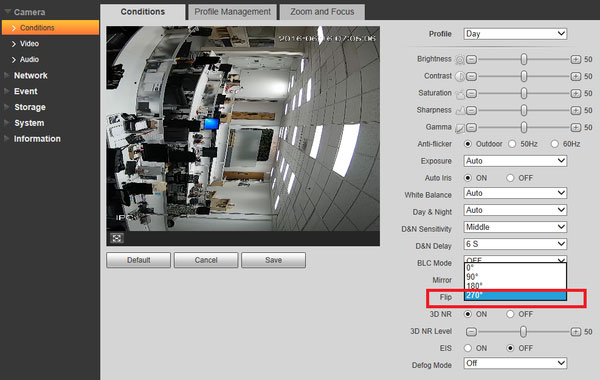
-
- روشنایی (Brightness) در تنظیمات رنگ دوربین مداربسته داهوا
این گزینه به شما اجازه میدهد تا میزان نور تصویر را تنظیم کنید. اگر کل تصویر تاریک یا روشن است، با تغییر مقدار این گزینه میتوانید به بهبود کیفیت تصویر کمک کنید. پیش از تغییر روشنایی، حتماً از صحت تنظیمات سایر بخشها اطمینان حاصل کنید. همچنین، پیشنهاد میشود نگاهی به مقاله “علت سیاه شدن تصویر دوربین مداربسته” بیندازید تا از مشکلات احتمالی جلوگیری کنید.
- کنتراست (Contrast) در تنظیمات رنگ دوربین مداربسته داهوا
کنتراست تفاوت و تمایز رنگها را در تصویر تعیین میکند و به تشخیص اشیاء کمک میکند. با افزایش کنتراست، تفاوت بین قسمتهای روشن و تاریک تصویر بیشتر شده و جزئیات قابل مشاهدهتر میشوند.
- اشباع رنگ (Saturation) در تنظیمات رنگ دوربین مداربسته داهوا
این تنظیم به شما امکان میدهد تا شدت رنگها را تنظیم کنید. با تغییر اشباع رنگ، میتوانید رنگها را از حالت تمام رنگی به سیاه و سفید تبدیل کنید و بدین ترتیب احساس بصری متفاوتی ایجاد نمایید.
- تیزی (Sharpness)
تیزی لبهها در تصویر را تنظیم میکند. این گزینه میتواند جزئیات را محو یا مشخص کند. افزایش تیزی باعث وضوح بیشتر جزئیات در تصویر میشود، در حالی که کاهش آن ممکن است باعث نرمی و کاهش وضوح شود.
- گاما (Gamma)
تنظیم گاما نور غیرخطی است که برای کنترل درخشش و نواحی تاریک مطلق استفاده میشود. با این تنظیم میتوانید تعادل بهتری بین قسمتهای روشن و تاریک تصویر ایجاد کنید و جزئیات بیشتری را در سایهها نمایان سازید.
- ضد سوسو (Anti-Flicker)
اگر چراغهای داخلی در تصویر دوربین سوسو میزنند، از این گزینه استفاده کنید تا این مشکل برطرف شود. فعالسازی این گزینه باعث کاهش اثر سوسو زدگی ناشی از منابع نوری مختلف خواهد شد.
- نوردهی (Exposure)
تنظیم نوردهی شامل چند زیرگزینه است:
- Auto: زمان نوردهی بهطور خودکار تنظیم میشود.
- Low Noise: گین را برای نوردهی به حداکثر میرساند.
- Low Motion Blur: سرعت شاتر را به حداکثر میرساند و گین را فدا میکند.
- Manual: امکان تنظیم دستی گین و شاتر را فراهم میآورد.
- تراز سفیدی (White Balance)
این فرآیند برای حذف رنگهای غیرواقعی از تصویر استفاده میشود. حالتهای مختلفی مانند Auto، Sunny، Night، Outdoor و Customized قابل انتخاب هستند که هر یک برای شرایط نوری خاص مناسب است.
- روز و شب (Day and Night)
این گزینه برای تعیین زمان فعال بودن حالت سیاه و سفید در محیطهای تاریک استفاده میشود. گزینههای این تنظیم شامل Auto، Color و Black & White هستند که بسته به نیاز شما انتخاب میشوند.
- حالت جبران نور پسزمینه (BLC Mode)
این گزینه به شما امکان میدهد تا نور پسزمینه را جبران کنید. حالتهای مختلفی مانند OFF، BLC، WDR، HLC و SSA برای انتخاب وجود دارد که هر یک کاربرد خاص خود را دارند.
- آینه (Mirror)
این گزینه تصویر را به صورت آینهای در محور عمود نمایش میدهد که ممکن است برای برخی کاربردها مفید باشد.
- چرخش تصویر (Flip)
این گزینه به شما اجازه میدهد تا تصویر را در جهت عقربههای ساعت، 90، 180 یا 270 درجه بچرخانید که برای نصب دوربین در موقعیتهای خاص ضروری است.
- کاهش نویز سهبعدی (3D NR)
این تنظیم برای پردازش تصویر و کاهش نویز استفاده میشود. سطح NR از 0 تا 100 قابل تغییر است که با افزایش آن کیفیت تصویر در شرایط نوری ضعیف بهتر خواهد شد.
- مدیریت نمایهها (Profile Management)
این بخش شامل سه نمایه برای تنظیم حالتهای روز و شب دوربین مداربسته است که امکان ذخیرهسازی تنظیمات مختلف برای شرایط متفاوت را فراهم میآورد.با استفاده از این تنظیمات، شما قادر خواهید بود کیفیت تصاویر دوربین مداربسته خود را بهبود بخشید و تجربه نظارتی موثرتری داشته باشید.
3. تنظیم پیشرفته رنگ
بعضی از بهترین دوربین مداربسته های داهوا دارای تنظیمات پیشرفتهتری هستند که میتوانند بهبود چشمگیری در کیفیت تصویر و نظارت داشته باشند. این تنظیمات عبارتند از:
- WDR (Wide Dynamic Range): این ویژگی به مدیریت نور در صحنههایی که دارای نور زیاد یا کم هستند، کمک میکند. WDR باعث میشود تا جزئیات هم در مناطق روشن و هم در مناطق تاریک به وضوح دیده شوند.
- BLC (Backlight Compensation): این تنظیم برای جبران نور پسزمینه استفاده میشود. BLC به دوربین امکان میدهد تا جزئیات اشیاء در مقابل نور شدید پسزمینه بهتر دیده شوند.
- HLC (Highlight Compensation): این ویژگی برای کاهش تاثیر نورهای شدید، مانند چراغهای ماشین، طراحی شده است. HLC میتواند تابشهای شدید نور را کاهش دهد و باعث شود تصویر به وضوح نمایش داده شود.
4. ذخیره تنظیمات
پس از اعمال تغییرات، حتماً گزینه ذخیره (Save) را انتخاب کنید تا تنظیمات اعمال شوند.
5. نکات مهم
- همیشه از نور محیطی مناسب استفاده کنید تا نیاز به تنظیمات شدید کاهش یابد.
- اگر از تنظیمات مطمئن نیستید، میتوانید از گزینه بازگشت به تنظیمات پیشفرض (Reset to Default) استفاده کنید.
- اگر تصویر کیفیت مطلوبی ندارد، ممکن است مشکل از لنز دوربین یا کثیف بودن آن باشد.
- مطالعه مقاله اطلاعات تخصصی دوربین مدار بسته
تنظیم رنگ دوربین برایتون
برای تنظیم رنگ دوربینهای براتون، میتوانید از مراحل زیر استفاده کنید:
ورود به رابط کاربری دوربین یا دستگاه ضبط (NVR/DVR)
وارد شدن به سیستم:
از یک مرورگر وب یا نرمافزار مدیریت مانند Smart PSS استفاده کنید.
اطلاعات ورود شامل نام کاربری و رمز عبور را وارد کنید.
دسترسی به تنظیمات تصویر
باز کردن بخش تنظیمات:
- به قسمت Setup یا Configuration بروید.
- گزینه Camera Settings یا Image Settings را انتخاب کنید.
تنظیمات رنگ
- روشنایی (Brightness): این تنظیم به شما اجازه میدهد تا میزان نور تصویر را تغییر دهید.
- کنتراست (Contrast): با تنظیم کنتراست میتوانید تفاوت بین قسمتهای روشن و تاریک تصویر را تغییر دهید.
- اشباع رنگ (Saturation): این پارامتر برای تنظیم شدت رنگها در تصویر استفاده میشود.
- تیزی (Sharpness): تنظیم لبههای تصویر که میتواند جزئیات را محو یا واضح کند.
- گاما (Gamma): تنظیم غیرخطی نور که برای کنترل درخشش و نواحی تاریک به کار میرود.
- تراز سفیدی (White Balance): تنظیم تراز رنگ سفید در تصویر برای حذف رنگهای غیرواقعی.
- حالت روز و شب (Day and Night): تنظیمات برای تغییر حالت بین رنگی و سیاه و سفید در شرایط نوری مختلف.
- کاهش نویز (Noise Reduction): برای پردازش تصویر و کاهش نویز.


درج دیدگاه