
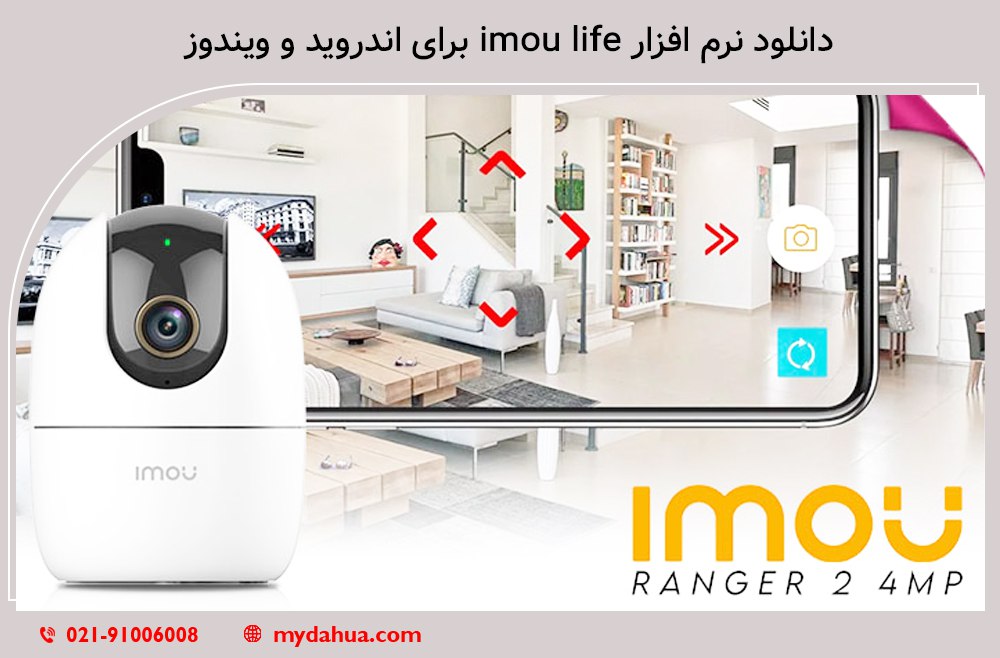
این روزها دوربین های متنوعی در بازار عرضه شده اند که پیشرفت تکنولوژی نیز قابلیت های جدیدی به این دوربینها اضافه کرده است. دوربین های بی سیم IMOU زیر مجموعه برند داهوا، امکان نظارت از راه دور را برای کاربران فراهم کرده است و شما می توانید از طریق برنامه IMOU LIFE تصاویر را به صورت زنده مشاهده کنید. نرم افزار IMOU LIFE برای مدیریت و نیز کنترل دوربین های مداربسته IMOU طراحی شده است که کار با آن بسیار ساده و راحت می باشد.
این برنامه، نظارت تصاویر زنده، ضبط و پخش مجدد و تنظیمات دوربینها را به راحتی برای کاربران را از طریق گوشی موبایل یا کامپیوتر مهیا می سازد. در این مقاله سعی داریم به بررسی آموزش کار با نرمافزار Imou Life برای اندروید و ویندوز ، نحوه دانلود و همینطور تنظیم آن یپردازیم.
آموزش دانلود، نصب و تنظیمات برنامه Imou Life
شما می بایست قبل از آموزش کار با نرمافزار Imou Life برای اندروید و ویندوز، نرمافزار Imou Life را از منابع معتبر دانلود کنید. این برنامه برای دستگاههای اندروید و ویندوز در دسترس است.

آموزش کار با نرمافزار Imou Life برای اندروید و ویندوز
2- تنظیمات اولیه:
پس از نصب وارد صفحه لاگین یا همان ورود شوید. اگر کاربر جدید هستید، باید با استفاده از شماره موبایل یا ایمیل خود حساب کاربری ایجاد کنید. اگر هم از قبل حساب کاربری دارید با همان وارد شوید.
3- نحوه ساخت اکانت درIMOU
ابتدا می بایست روی گزین Signe up کلیک کنید و لوکیشن منطقه خود را مشخص کنید. معمولا نام ایران در بین لیست کشورهای انتخابی نیست، شما می توانید یک کشور آسیایی را به جای ایران انتخاب کنید.
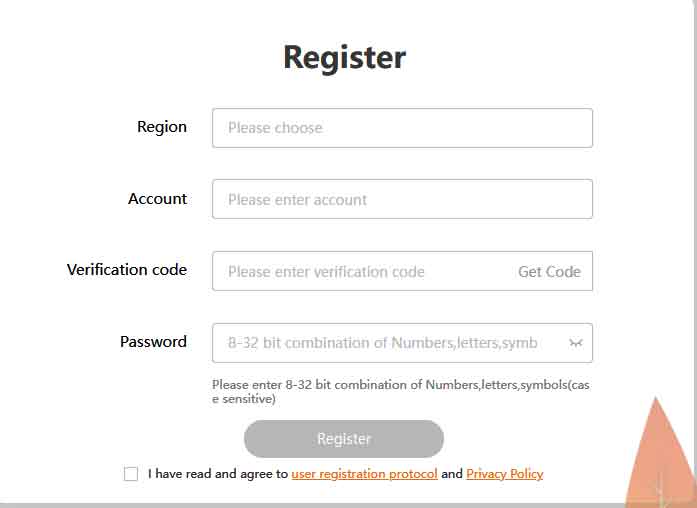
آموزش کار با نرمافزار Imou Life برای اندروید و ویندوز
- در مرحله بعد به ترتیب نام ایمیل و پسورد خود راانتخاب کنید. رمز انتخابی باید ترکیبی از حروف و اعداد باشد. بدیهی است که رمز کاربری را می بایست نزد خود نگه دارید.
- در پایان صفحه گزینه پذیرفتن قوانین و مقررات را انتخاب کنید.
- در این مرحله کد شش رقمی به ایمیل شما ارسال می شود. کد را در این قسمت وارد کنید و گزینه رفتن به مرحله پایانی را انتخاب کنید.
4- اضافه کردن دوربین:
برای اضافه کردن یک دوربین جدید، به قسمت “Devices” بروید و آیکون “+” را انتخاب کنید. سپس نوع دوربین (دوربینهای IP یا دیگر) را انتخاب کنید و دستورات مربوط به جستجو و اتصال را دنبال کنید.
5- تنظیمات Wi-Fi:
برای اتصال دوربین به شبکه Wi-Fi، لازم است که رمز عبور مربوط به شبکه را وارد کنید. برنامه Imou Life فقط با شبکههای Wi-Fi 2.4 گیگاهرتز سازگار است.
6- نظارت زنده:
بعد از اتصال موفق، میتوانید به راحتی تصاویر زنده دوربین خود را مشاهده کنید. در بالای صفحه تنظیمات مختلفی برای ضبط، صدای دو طرفه، و هشدارها وجود دارد که میتوانید بر اساس نیاز خود تنظیم کنید.
7- دفترچه فارسی دوربین Imou
در صورتی که به اطلاعات بیشتری نیاز دارید، پیشنهاد میشود که به دفترچه راهنمای فارسی دوربین Imou مراجعه کنید. این دفترچه شامل توضیحات کاملی درباره ویژگیها، تنظیمات و نحوه عیب یابی دوربینهای Imou است و به شما کمک میکند تا از تمامی امکانات دوربین خود بهرهبرداری کنید.
8- مشکلات رایج و راهحلها
در زمان استفاده از نرمافزار Imou Life، ممکن است با مشکلاتی نظیر قطع ارتباط یا عدم نمایش تصویر مواجه شوید. در این صورت، اولین قدم چک کردن اتصال اینترنت و همچنین اطمینان از درست بودن تنظیمات دوربین و نرمافزار است.
مشکلات رایج نرم افزار IMOU
در صورت بروز هر گونه مشکل در نرم افزار IMOU به دفترچه راهنما یا بخش عیب یابی برنامه IMOU LIFE مراجعه کنید. معمولا خطاهای مربوط به اتصال و مشکلات راه اندازی دوربین به سرعت برطرف خواهد شد.
در صورت برطرف نشدن مشکل با تیم پشتیبانی مشتریان IMOU تماس بگیرید و یا از طریق سایت IMOU نسبت به رفع مشکل اقدام کنید. ضمنا قسمت سوالات متداول نیز بسیار کمک کننده می باشد.
نتیجهگیری
نرمافزار Imou Life یک ابزار کارآمد برای مدیریت دوربینهای امنیتی شماست. با پیروی از مراحل ذکر شده و استفاده از منابع آموزشی موجود، میتوانید به راحتی دوربینهای خود را نصب و مدیریت کنید. با دانلود و راهاندازی صحیح این نرمافزار، نظارت بر محلهای مهم دیگر یک چالش نخواهد بود.
برای کسب اطلاعات بیشتر در مورد نصب و راهاندازی، به منابع و مقالات معتبر مراجعه کنید و به روزترین اطلاعات را دریافت کنید.
به امید اینکه مقاله آموزش کار با نرمافزار Imou Life برای اندروید و ویندوز، برای شما مفید واقع شده باشد و بتوانید به آسانی از نرمافزار Imou Life بهره برداری کنید.


درج دیدگاه