
dmss دانلود – نرم افزار داهوا برای اندروید و ویندوز
نرم افزار انتقال تصویر داهوا (dmss دانلود) به منظور نظارت و کنترل بر تصاویر دوربینهای مداربسته، در نسخهها و انواع دستگاههای اندروید، IOS، دانلود نرم افزار dmss برای ویندوز و مک تهیه و ارائه شده است. در این بخش، قادر خواهید بود تعدادی از این برنامهها را دریافت نمایید و اطلاعاتی مربوط به مشخصات و ویژگیهای آنها را کسب کنید. لطفاً توجه داشته باشید که با توجه به سیستم عامل رایانه یا تلفن همراه خود، اقدام به دانلود نرم افزار داهوا نمایید.
در ادامه می توانید دانلود برنامه dmss برای ویندوز یا برنامه dmss برای کامپیوتر را انجام دهید همچنین برای لینک دانلود نرم افزار dmss برای ویندوز 10 هم کافی است روی همان لینک (برنامه dmss برای ویندوز) کلیک کنید.
دانلود نرم افزار انتقال تصویر داهوا برای اندروید، IOS و ویندوز
نرم افزار انتقال تصویر DMSS یکی از بهترین نرم افزار انتقال تصویر داهوا برای مدیریت و مشاهده تصاویر دوربین های داهوا روی گوشی های هوشمند و تبلت ها می باشد دانلود برنامه dmss اندروید را می توانید از لینک بالا انجام دهید. نرم افزار انتقال تصویر داهوا dmss به شما امکان می دهد تا از راه دور به تصاویر زنده دوربین هایتان دسترسی داشته باشید، آنها را ضبط کنید و حتی تنظیمات آنها را تغییر دهید.
در این مقاله قصد داریم به طور کامل به موضوع dmss دانلود و راه اندازی نرم افزار DMSS بپردازیم. همچنین برای درک بهتر مراحل، عکس های آموزشی مرتبط از یوتیوب را نیز در اختیار شما قرار خواهیم داد. توجه داشته باشید شرکت داهوا نرم افزار DMSS را برای گوشی های همراه ساخته شده است اگر دنبال دانلود dmss برای کامپیوتر هستید بهتر است از نرم افزار های مشابه داهوا استفاده کنید به مثلا جای دانلود dmss برای کامپیوتر، دانلود Smart PSS (داهوا) را انجام دهید. اگر به دنبال دانلود dmss برای ویندوز 7 یا 10 یا 11 هم هستید باز هم به همین شکل است به طور کل یا باید از نرم افزار جایگزین استفاده کنید یا نرم افزار شبیه ساز موبایل روی کامپیوتر خود نصب کنید و سپس دانلود dmss برای pc را انجام دهید. پس از دانلود dmss برای pc و نصب نرم افزار شبیه ساز BlueStacks یا NoxPlayer اقدام به دانلود dmss اندروید کنید.
بجای dmss for pc (windows 11) از نرم افزار SMART PSS استفاده می شود.
دانلود نرم افزار DMSS:
بهترین نرم افزار داهوا نرم افزار dmss است. برای dmss دانلود و آموزش کار با dmss می توانید از طریق لینک هایی که در ابتدای مقاله قرار داریم برای گوشی اندروید، آیفون و ویندوز دانلود و نصب کنید. یا از طریق بازار و اپ استور به صورت رایگان از طریق دو روش اصلی دانلود و نصب برنامه dmss را انجام دهید:
بازار:
- به بازار (بازار) مراجعه کنید و “DMSS” یا dmss download را در نوار جستجو وارد کنید.
- بر روی آیکون برنامه کلیک کنید و دکمه “نصب” را بزنید.
- منتظر بمانید تا برنامه، دانلود و نصب برنامه dmss انجام شود.
اپ استور:
- به اپ استور بروید و “DMSS” را جستجو کنید.
- بر روی آیکون برنامه کلیک کنید و دکمه “دریافت” را بزنید.
- با استفاده از Face ID یا Touch ID هویت خود را تأیید کنید.
- منتظر بمانید تا برنامه دانلود و نصب برنامه dmss انجام شود.
نکته
- میتوانید برای دانلود dmss با لینک مستقیم از بالای همین صفحه اقدام کنید برای سامسونگ یا دانلود برنامه DMSS ایفون با کلیک روی لینک های بالا دانلود dmss با لینک مستقیم انجام دهید.
- Dmss فارسی: زبان برنامه با توجه به زبان گوشی شما تنظیم میشود(Dmss فارسی) اما میتوانید آن را به فارسی هم تغیر دهید.
- همچنین برای دانلود نسخه قدیمی dmss میتوانید همین عبارت یا ورژن مد نظر خود را در گوگل سرچ کنید.
راه اندازی نرم افزار داهوا DMSS:
چگونه برنامه dmss را فعال کنیم ؟ پس از دانلود DMSS و نصب برنامه که بهترین نرم افزار انتقال تصویر داهوا است، مراحل زیر را برای نحوه راه اندازی dmss و آموزش کار با dmss دنبال کنید:
1. اجرای برنامه:
- نحوه راه اندازی پس از دانلود dmss داهوا! بر روی آیکون برنامه DMSS در گوشی یا تبلت خود کلیک کنید.ابتدا در برنامه حساب کاربری ایجاد کنید. برای این کار بر روی sign up کلیک کنید.
- • در مرحله بعد ایمیل خود را وارد کنید و در ردیف دوم یک رمز به دلخواه انتخاب کنید و بر روی get verification code کلیک کنید.
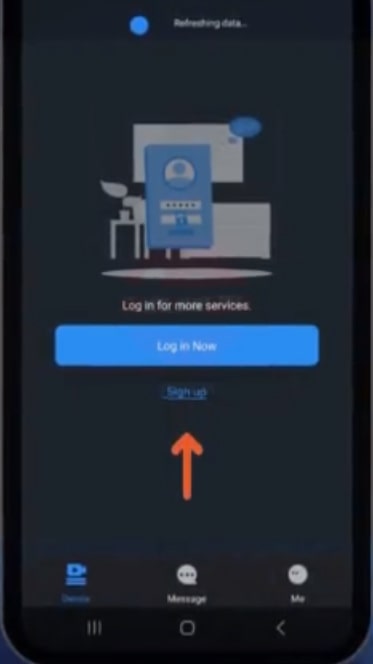

- کد ارسال شده به ایمیل خود را وارد کنید و بر روی کادر آب کلیک کنید.
- اکنون بر روی log in now کلیک کنید و نام کاربری و رمز خود را وارد کنید و به برنامه وارد شوید.
2. افزودن دستگاه:
- در صفحه اصلی برنامه، بر روی دکمه “+” کلیک کنید.
- روش اضافه کردن دستگاه مورد نظر خود را انتخاب کنید.
- اسکن کد QR: کد QR موجود بر روی دوربین یا دستگاهتان را اسکن کنید.
- تنظیمات دستی: آدرس IP، پورت و نام کاربری و رمز عبور دستگاهتان را به صورت دستی وارد کنید.
- دستگاه را از قبل به کابل lanبه شبکه متصل کرده باشید.
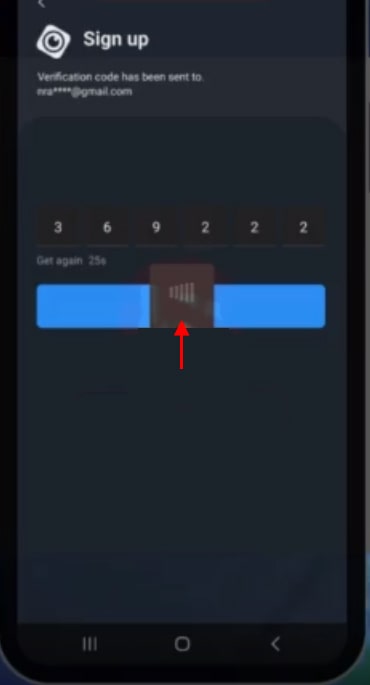

- اکنون دستگاه شما پیدا شده است و بر روی ان کلیک کنید.
- سپس در قسمت device name یک اسم به دلخواه انتخاب ودر قسمت user name اسم کاربری پیش فرض admin را وارد کنید و بر روی save کلیک کنید.


- در مرحله بعد time zone را بر روی Tehran قرار دهید و بر روی next کلیک کنید.
- بر روی done کلیک کنید.


3.مشاهده تصاویر:
- پس از اضافه کردن دستگاه، می توانید تصاویر زنده آن را در صفحه اصلی برنامه مشاهده کنید.
- برای بزرگنمایی یا کوچک کردن تصویر، انگشتان خود را روی صفحه بکشید.
- برای چرخش تصویر، گوشی یا تبلت خود را بچرخانید.
نکته:لطفا قبل از اتمام این مراحل چک کنید که وضعیت دستگاه شما (status) در حالت online باشد. از داخل main video و network setting و قسمت p2p


تنظیمات:
- برای دسترسی به تنظیمات، بر روی نماد چرخ دنده در گوشه سمت راست بالای صفحه کلیک کنید.
- در این قسمت می توانید تنظیمات مختلفی مانند کیفیت تصویر، ضبط ویدیو، اعلان ها و … را تغییر دهید.
4. ویدئوهای آموزشی:
برای درک بهتر مراحل نصب و راه اندازی نرم افزار DMSS، می توانید از ویدئوهای آموزشی استفاده کنید.
data-lineheight=”31.79px”>نکات مهم:
- برای دانلود برنامه dmss با لینک مستقیم و استفاده از نرم افزار DMSS، به یک اتصال اینترنتی پایدار نیاز دارید.
- در صورت بروز مشکل در اتصال به دستگاه، می توانید تنظیمات شبکه و فایروال خود را بررسی کنید.
- برای دریافت آخرین نسخه از نرم افزار DMSS، می توانید به وب سایت رسمی شرکت داهوا مراجعه کنید.
برخی نکات دیگر:
نرمافزار Smart PSS: این نرمافزار برای مدیریت سیستمهای نظارتی داهوا طراحی شده است و بهویژه برای سیستمهای ویندوز و مک مناسب است. کاربران میتوانند از آن برای مشاهده تصاویر، تنظیمات و مدیریت ضبط دستگاهها استفاده کنند. این نرمافزار بهویژه برای نصبهای بزرگ و سازمانی که نیاز به مدیریت چندین دستگاه دارند، مفید است.
نرمافزار NVR/DVR: برای نظارت و ضبط تصاویر دوربینهای تحت شبکه، نرمافزارهای NVR (Network Video Recorder) و DVR (Digital Video Recorder) طراحی شدهاند. این نرمافزارها قابلیت ذخیرهسازی و مدیریت تصاویر ویدئویی بهصورت بلندمدت را فراهم میکنند. کاربران میتوانند از طریق این نرمافزارها، دوربینها را تنظیم کرده و برای ذخیرهسازی و دسترسی به دادهها از گزینههای مختلف استفاده کنند.
نرمافزار تجزیه و تحلیل ویدیو: این نرمافزارها بهطور خاص برای تجزیه و تحلیل تصاویر ویدیویی از دوربینهای مداربسته طراحی شدهاند. ویژگیهایی مانند تشخیص حرکت، شناسایی پلاک خودرو، و تشخیص چهره میتواند بهطور خودکار صورت گیرد. این نرمافزارها برای افزایش دقت نظارت و مدیریت ایمنی در محیطهای مختلف به کار میروند.
dahua smart player
Dahua Smart Player یک نرمافزار پخش ویدئو است که برای مشاهده و تجزیهوتحلیل ویدئوهای ضبطشده توسط دستگاههای نظارتی Dahua طراحی شده است. این برنامه از فرمتهای مختلف ویدئویی پشتیبانی میکند و قابلیتهایی مانند پخش آهسته، زوم دیجیتال، اسنپشات، ویدئو برش و تبدیل فرمت دارد.
دانلود: از سایت رسمی Dahua یا منابع معتبر
سیستمعامل: ویندوز و macOS
کاربرد: پخش فایلهای DAV و فرمتهای اختصاصی Dahua
نتیجه گیری:
دانلود dmss داهوا باعث میشود شما یک ابزار کاربردی برای مدیریت و مشاهده تصاویر دوربین های مداربسته بر روی گوشی های هوشمند و تبلت ها خود داشته باشید و بهترین نرم افزار انتقال تصویر داهوا هم می باشد. با استفاده از این نرم افزار می توانید به راحتی از راه دور بر محیط خود نظارت داشته باشید. امیدواریم با مطالعه این مقاله درباره دانلود dmss داهوا و دانلود برنامه dmss برای ویندوز 10 و دانلود نرم افزار dmss برای ویندوز 11(dmss for windows)، استفاده از ویدئوهای آموزشی، بتوانید به طور کامل نرم افزار DMSS را راه اندازی و از آن استفاده کنید.


توی نرمافزار Smart PSS داهوا میشه چند تا دستگاه رو همزمان اضافه کرد؟ مثلا اگه چند تا DVR توی مکانهای مختلف داشته باشیم، همهشون رو میشه توی یه اکانت مدیریت کرد؟
بله، توی نرمافزار Smart PSS شما میتونید چندین دستگاه رو همزمان اضافه و مدیریت کنید. این یعنی اگه چند تا DVR یا NVR توی جاهای مختلف داشته باشید، میتونید همه رو توی یه نرمافزار ببینید و کنترل کنید. فقط باید دستگاهها به اینترنت وصل باشن و قابلیت P2P یا آیپی استاتیک داشته باشن تا بتونید از راه دور بهشون دسترسی پیدا کنید.
سلام من DMSS برای کامپیوتر پیدا نمیکنم باید چیکار کنم؟
از برنامه SMART PSS استفاده کنید.
از برنامه smart pss استفاده می کنم و خیلی لگ دارم ای پی ثابت گرفتم با گوشی مشکلی ندارم ولی با ویندوز مشکل لگ دارم
لگ Smart PSS روی ویندوز می تواند به خاطر استفاده از Main Stream با کیفیت بالا، ضعیف تر بودن اینترنت یا WiFi ویندوز نسبت به گوشی، یا نبود اتصال مستقیم با IP استاتیک است؛ برای رفع مشکل ابتدا در Smart PSS روی تصویر دوربین کلیک راست کرده و Stream Type → Sub Stream را انتخاب کنید، سپس دستگاه را به جای P2P با IP ثابت اضافه کند و در نهایت در تنظیمات برنامه Hardware Decoding را فعال نمایید و مطمئن بشین که فایروال یا آنتی ویروس برنامه را محدود نکرده باشد. این چند مورد معمولا مشکل لگ را کامل رفع می کند.
سلام و خسته نباشید سوال=ایا میتونم از طریق کابل شبکه بدون اینترنت به کامپیوتر انتقال تصویر بدم اکه میشه لطفا راهنمایی کنید سپاس
بله، انتقال تصویر از طریق کابل شبکه بدون نیاز به اینترنت کاملا امکان پذیر است. در این روش فقط یک ارتباط محلی (LAN) بین دو دستگاه برقرار می شود و دادهها مستقیما از طریق کابل منتقل می شوند. برای مثال میتوان دو کامپیوتر را با کابل شبکه به هم وصل کرد و با تنظیم IP دستی روی هر دو سیستم، تصویر را با استفاده از نرمافزارهایی مثل Remote Desktop، VNC، VLC یا OBS در شبکه داخلی ارسال و دریافت کرد.
همچنین می توان تصویر را از موبایل یا سایر دستگاه ها به کامپیوتر منتقل کرد، به شرطی که هر دو در یک شبکه محلی باشند. ابزارهایی مانند Scrcpy برای اندروید یا نرمافزارهای Mirroring که در حالت LAN کار می کنند، این کار را بدون اینترنت انجام میدهند. در همه این حالت ها، اینترنت نقشی ندارد و فقط اتصال فیزیکی شبکه و تنظیم درست نرم افزار کافی است.